Produktdaten vorbereiten: Erst drei Produkte. Dann der Katalog.


In vielen Artikellisten steht etwas wie „Shirt blau, M/L“, daneben ein Preis und zwei Fotos. Wer das Sortiment kennt, versteht das sofort. Ein Onlineshop versteht es nicht: Er muss wissen, ob M und L einzeln bestellbar sind, welches Foto zu welcher Farbe gehört und ob der Preis netto oder brutto gemeint ist.
Genau diese Fragen klären wir, bevor Produktdaten in einen Shop wandern. Unser Weg dahin ist bewusst klein: Wir prüfen die Daten zuerst an drei Produkten und übertragen erst danach den ganzen Katalog. So fällt ein Fehler einmal auf, statt sich über hunderte Artikel zu verteilen.
In diesem Beitrag zeigen wir den Ablauf Schritt für Schritt. Die Beispiele sind ausgedacht und bewusst einfach gehalten, damit ihr sie direkt auf eure eigene Liste übertragen könnt.
Erst die Begriffe. Dann die Daten.
Bevor ihr Daten sortiert, lohnt sich ein gemeinsames Verständnis von drei Begriffen. Im Alltag werden sie oft vermischt, im Shop haben sie ganz unterschiedliche Aufgaben.
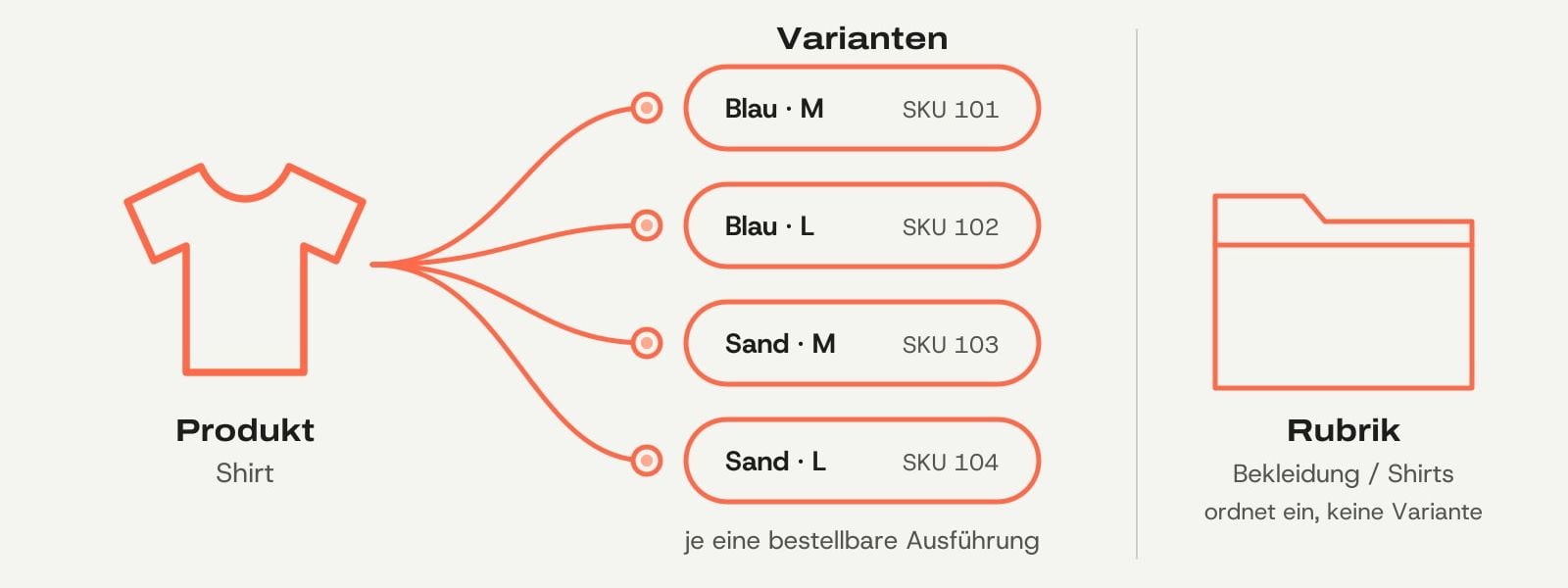
- Produkt: der gemeinsame Artikel, etwa ein bestimmtes Shirt.
- Variante: eine konkrete bestellbare Ausführung dieses Produkts, etwa das Shirt in Blau und Größe M.
- Rubrik oder Kategorie: die Einordnung im Shop, die Besucher:innen beim Finden hilft, etwa „Bekleidung / Shirts“. Sie ist keine Variante.
Ein Shirt in zwei Farben und zwei Größen ist also ein Produkt mit vier Varianten. Wer das vorher sauber trennt, verhindert, dass aus jeder Größe versehentlich ein eigenes Produkt wird.
Drei Produkte. Bewusst unterschiedlich.
Die ersten drei Zeilen eurer Liste sind selten die beste Probe. Drei fast gleiche Artikel zeigen wenig. Wählt lieber Produkte, an denen sich Unterschiede zeigen:
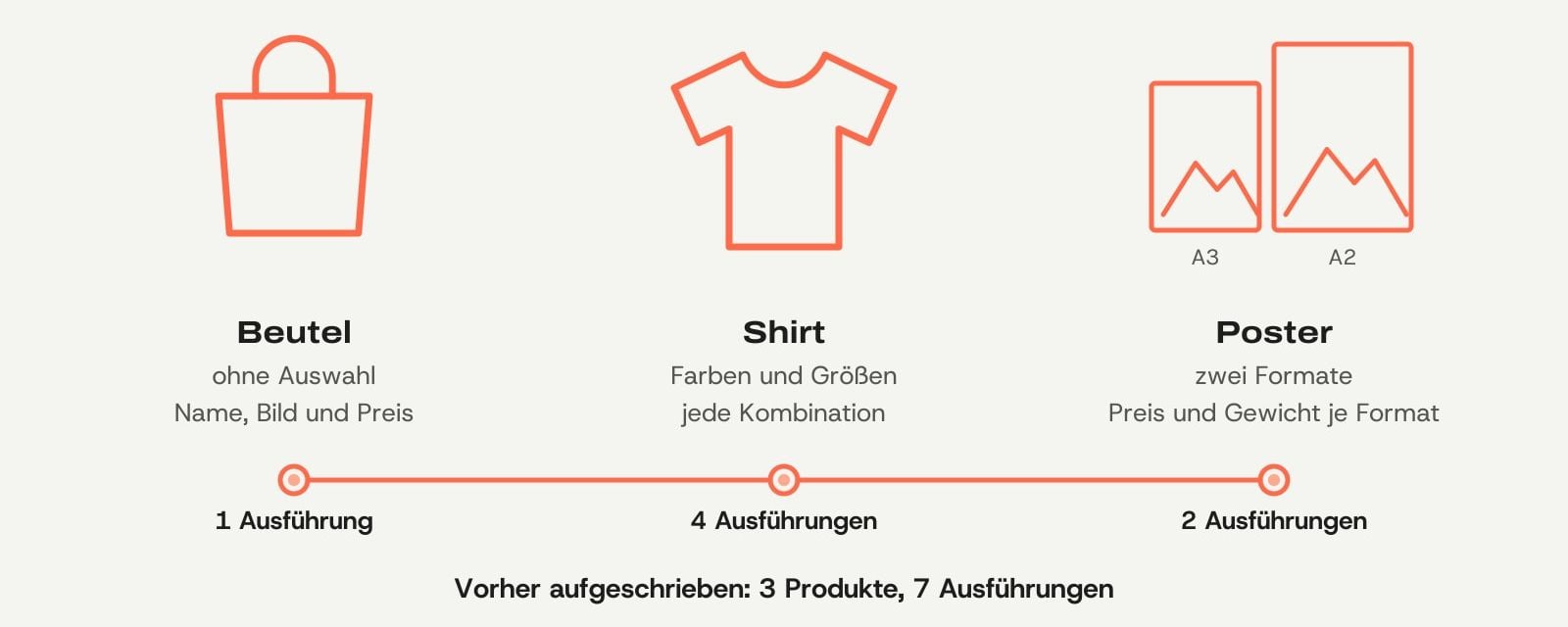
- Ein einfacher Artikel ohne Auswahl, zum Beispiel ein Beutel. Er prüft, ob Name, Bild und Preis grundsätzlich stimmen.
- Ein Artikel mit mehreren Optionen, zum Beispiel ein Shirt in Farben und Größen. Hier muss jede Kombination korrekt ankommen.
- Ein Artikel, bei dem sich Preis oder Gewicht mit der Auswahl ändern, zum Beispiel ein Poster in zwei Formaten.
Schreibt vor der Probe auf, wie viele Produkte und wie viele bestellbare Ausführungen ihr erwartet. Nach dem Import seht ihr dann sofort, ob etwas fehlt oder doppelt angelegt wurde.
Hat euer Sortiment eigene Besonderheiten, etwa sehr schwere Artikel, Sets oder besondere Versandregeln, gehört so ein Artikel mit in die Probe. Drei Produkte sind ein guter Startpunkt, decken aber nicht automatisch jeden Sonderfall ab.
Eine Zeile pro Ausführung. Eine Spalte pro Angabe.
Arbeitet mit einer Kopie eurer Liste und bewahrt das Original auf. In der Arbeitskopie bekommt jede bestellbare Ausführung eine eigene Zeile. Farbe, Größe oder Format stehen in eigenen Spalten und nicht zusammen im Produktnamen.
Diese Felder haben sich als Arbeitsgrundlage bewährt. Die Übersicht ist eine Sammelhilfe, kein fertiges Importformat und keine vollständige Liste gesetzlicher Pflichtangaben.
| Feld | Was hineingehört | Was ihr prüft |
|---|---|---|
| Produktkennung und Name | gemeinsame Kennung, verständlicher Name | Gehören alle Ausführungen wirklich zum selben Produkt? |
| Artikelnummer (SKU) | eine Nummer je Ausführung | Ist sie eindeutig? |
| Rubrik | Einordnung im Shop | Heißen gleiche Warengruppen gleich? |
| Optionen | Farbe, Größe, Format in getrennten Spalten | Gibt es jede Kombination wirklich? |
| Preis | Betrag, Währung, netto oder brutto | Gilt er für genau diese Ausführung? |
| Gewicht | Zahl mit klarer Einheit | Ist der Wert belegt, wird Verpackung getrennt behandelt? |
| Barcode (GTIN) | nur tatsächlich vorhandene Nummern | Sind führende Nullen erhalten? |
| Bilder | Bildkennung, Produkt- und Variantenbezug | Zeigt das Bild die richtige Ausführung? |
| Beschreibung | geprüfte Angaben zu Material, Maßen, Lieferumfang | Stimmt der Text mit den Unterlagen überein? |
| Quelle und Stand | Dokument, Version, zuständige Person | Wo lässt sich eine Angabe nachprüfen? |
Drei Hinweise aus der Praxis:
- Kennungen als Text formatieren. Sonst macht die Tabellenanwendung aus Barcodes Zahlen und schneidet führende Nullen ab.
- Nichts erfinden. Fehlt ein Barcode oder ein Gewicht, bleibt das Feld leer und bekommt einen Prüfvermerk. „Unbekannt“ oder „0“ in der Datenspalte wären falsche Angaben.
- Texte glätten, nicht ausschmücken. Aus „Baumwolle“ wird beim Überarbeiten kein „Bio-Baumwolle, fair produziert“, solange das niemand belegt hat.
Fünf Fehler. Schon in der Tabelle sichtbar.
Viele Probleme findet ihr, bevor ihr den Shop überhaupt öffnet. Diese fünf begegnen uns besonders häufig:
| Fehler | Woran ihr ihn erkennt | Wie ihr ihn klärt |
|---|---|---|
| Gewicht fehlt | leeres Feld | Wert bei den Produktverantwortlichen erfragen, nicht von einem ähnlichen Artikel kopieren |
| Artikelnummer doppelt | Duplikatfilter auf der Spalte mit den Artikelnummern | beide Zeilen mit dem Sortiment abgleichen, dann eindeutig vergeben |
| Farbe uneinheitlich | „Navy“ in einer Zeile, „dunkelblau“ in der nächsten | erst prüfen, ob es dieselbe Farbe ist, dann einen Begriff festlegen |
| Bildzuordnung fehlt | Variante ohne Bild | passendes vorhandenes Bild zuordnen oder fehlendes Bild anfordern |
| Preisbasis unklar | nur eine Zahl, ohne Währung und ohne netto oder brutto | vom Unternehmen bestätigen lassen |
Eine doppelte Artikelnummer ist zunächst ein Befund, kein Auftrag zum Löschen. Vielleicht ist dieselbe Ausführung zweimal erfasst, vielleicht sind es zwei verschiedene Ausführungen mit falsch kopierter Nummer. Erst der Abgleich mit dem Sortiment entscheidet.
Eine sinnvolle Reihenfolge für die Prüfung:
- Leere Kernfelder herausfiltern.
- Artikelnummern auf Duplikate prüfen.
- Schreibweisen von Farben, Größen und Formaten vergleichen.
- Bildkennungen mit dem Bilderordner abgleichen.
- Beschreibungen gegen die Unterlagen lesen. Dieser Schritt findet Widersprüche wie „ohne Rahmen“ im Text und „mit Rahmen“ im Lieferumfang, die kein Filter entdeckt.
Jede Korrektur gehört zurück in die Tabelle. Wird nur im Shop nachgebessert, bringt der nächste Import den alten Fehler wieder mit.
Jedes Bild. Klar zugeordnet.
Dateinamen wie „final_neu_2.jpg“ verraten nicht, was ein Bild zeigt. Vereinbart feste Namen, aus denen Produkt, Farbe und Ansicht hervorgehen. Dazu kommt ein kleines Bilderverzeichnis mit Dateiname, Produkt, Variante, Ansicht und Nutzungsrechten.
Ein Bild kann für mehrere Varianten gelten. Beim Shirt reicht oft ein Foto pro Farbe für alle Größen. Ein blaues Foto zeigt aber nie die sandfarbene Variante richtig. Fehlt ein Bild, wird es angefordert und nicht durch ein ähnliches ersetzt.
Beim eigentlichen Import erwarten viele Shopsysteme erreichbare Bildadressen statt der Dateien selbst. Shopify etwa braucht in der Importdatei Bild-URLs. Die Kennung aus eurer Tabelle ist also die Grundlage für die Zuordnung, aber noch nicht die fertige Bildadresse. Die Details beschreibt die Shopify-Hilfe zu Produkt-CSV-Dateien.
Erst festlegen. Dann prüfen.
Ist die Tabelle sauber, wird sie in die Struktur des Shops übersetzt: Welche Spalte wird Produktname, welche Option, welche Bildreferenz? Haltet diese Zuordnung schriftlich fest. Eine Tabelle wird nicht dadurch importfähig, dass man sie als CSV speichert. Maßgeblich ist das Format, das euer Shopsystem vorgibt.
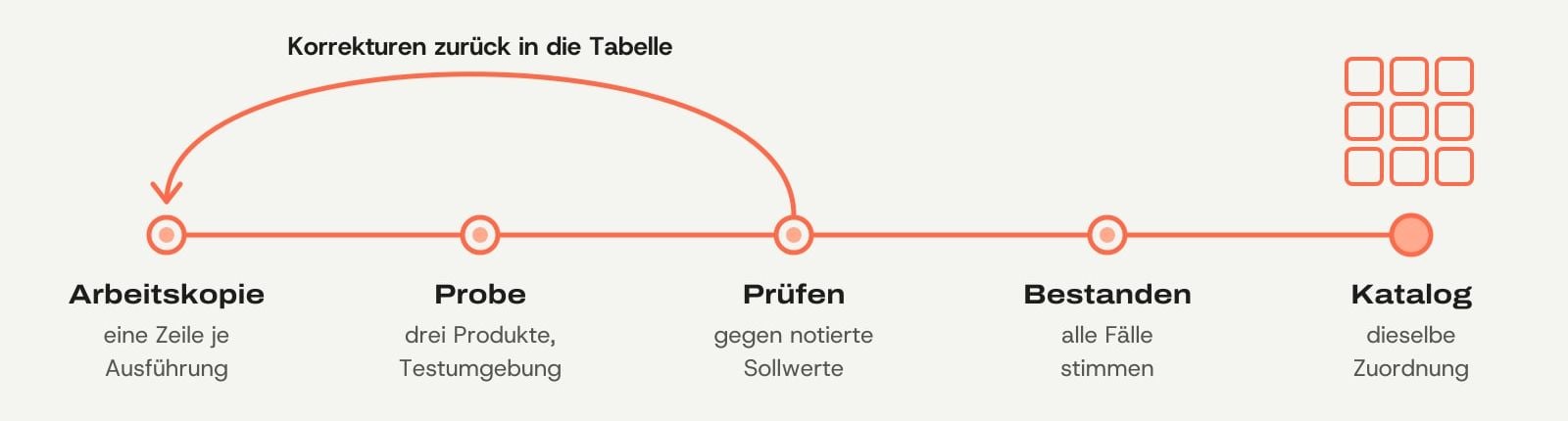
Die drei Probeprodukte kommen zuerst in eine Testumgebung, die noch nicht öffentlich ist. Bei einem bestehenden Shop klärt ihr vorher, welche Daten ein Import überschreiben würde, und legt eine Sicherung an.
Geprüft wird gegen Werte, die ihr vorher aufgeschrieben habt. So wird aus „sieht gut aus“ eine Prüfung, die sich wiederholen lässt:
| Prüffall | Erwartetes Ergebnis | Wo ihr korrigiert |
|---|---|---|
| Einfachen Artikel öffnen | richtiger Name, richtiges Bild, richtiger Preis | Stammdaten oder Bildzuordnung |
| Jede Variante auswählen | passende Artikelnummer, passendes Bild, passender Preis | Variantenwerte oder Bildzuordnung |
| Zwischen Formaten wechseln | Preis ändert sich mit der Auswahl | Variantenpreise oder Darstellung |
| Zwei Artikel in den Warenkorb legen | Summe stimmt | Preise oder Warenkorb |
| Alles zählen | erwartete Zahl an Produkten und Ausführungen | Importdatei oder Zuordnung |
| Auf dem Smartphone bedienen | jede Ausführung erreichbar, Auswahl erkennbar | Theme und Bedienung |
Auch der Versand gehört in die Probe. Gibt es eine Grenze für kostenfreien Versand, testet ihr knapp darunter und genau auf der Grenze. Bei gewichtsabhängigen Tarifen muss vorher feststehen, ob ein Gewicht in Gramm oder Kilogramm angegeben ist.
Notiert zu jedem Test Datum, Datenstand, beobachtetes Ergebnis und Korrektur. Nach einer Korrektur wird derselbe Fall noch einmal geprüft. Dabei hilft die Unterscheidung, wo der Fehler entsteht: Ein falscher Preis in der Tabelle wird in den Daten korrigiert, ein richtig gespeicherter, aber falsch angezeigter Preis in der Darstellung des Shops.
Probe bestanden. Katalog übertragen.
Die Probe ist abgeschlossen, wenn alle vereinbarten Fälle stimmen und die Korrekturen in der Tabelle stehen. Danach übertragt ihr den restlichen Katalog mit derselben Zuordnung. Neue Sonderfälle werden ergänzt und geprüft, statt ungeprüft die Regeln eines anderen Artikels zu übernehmen.
Damit die Daten auch nach dem Start stimmen, klärt ihr drei Fragen:
- Wer ist verantwortlich? Eine Person gibt Produktdaten frei und beantwortet Rückfragen.
- Welcher Stand gilt? Versioniert die Tabelle und führt eine kurze Änderungsliste. Die Importdatei bekommt denselben Versionsbezug.
- Wo wird gepflegt? Im Shop, in einer gemeinsamen Tabelle oder in der Warenwirtschaft. Zwei gleichberechtigte Listen führen spätestens bei der nächsten Preisänderung zu Widersprüchen.
Ein Umzug aus einem bestehenden Shop ist ein eigenes Thema. Dort kommen alte Adressen, Weiterleitungen und gegebenenfalls Kundenkonten oder Bestellhistorie dazu. Auch die Anbindung an eine Warenwirtschaft plant ihr am besten als eigenen Schritt.
Klein anfangen. Sauber übertragen.
Der erste Schritt zu einem sauberen Produktimport ist überschaubar:
- Drei unterschiedliche Produkte auswählen.
- Jede bestellbare Ausführung in eine eigene Zeile schreiben.
- Preise, Gewichte und Bilder gegen die Unterlagen prüfen.
- Vor dem Import aufschreiben, was danach im Shop zu sehen sein soll.
- Korrekturen immer in die Tabelle zurückschreiben.
Wenn Preis, Bild und Versand für diese kleine Auswahl eindeutig sind, habt ihr eine belastbare Vorlage für den ganzen Katalog.
Ihr plant einen neuen Shop oder wollt euer Sortiment umziehen? Erzählt uns kurz, was ihr vorhabt. In der kostenlosen Erstberatung schauen wir gemeinsam auf eure Daten. Mehr zu unseren Shops findet ihr unter E-Commerce mit NINJAPIRATEN.
Häufige Fragen
Kurz beantwortet: was uns zu diesem Beitrag oft gefragt wird.

Malte Fonfara
Geschäftsführer von NINJAPIRATEN. Die ganze Crew